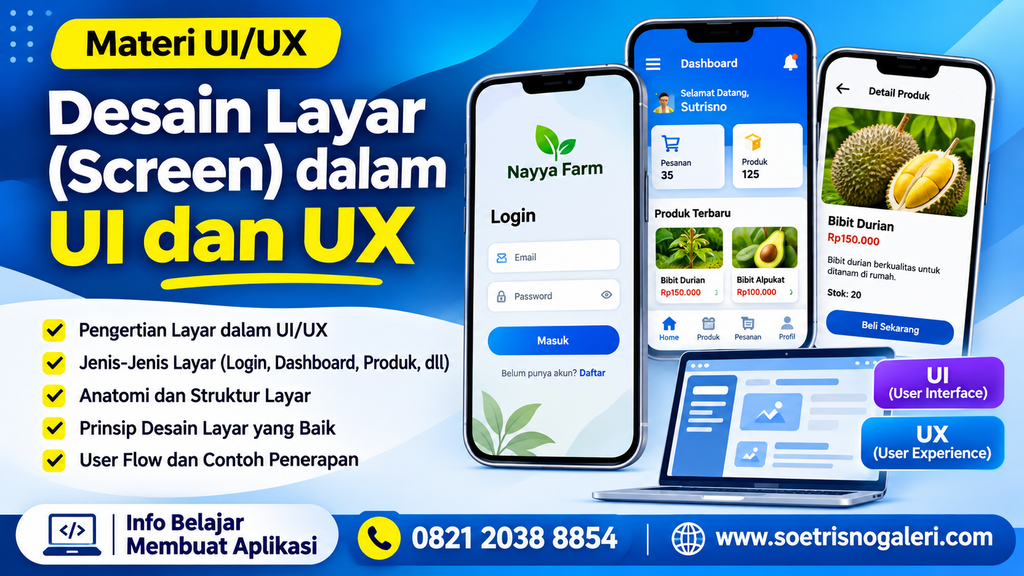

1. Pengertian Layar dalam UI/UX
Dalam desain UI (User Interface) dan UX (User Experience), layar atau screen adalah bagian tampilan yang digunakan pengguna untuk melihat informasi dan melakukan interaksi dengan sebuah aplikasi atau website.
Contoh layar dalam aplikasi:
- Layar Login
- Layar Register
- Dashboard
- Layar Profil
- Layar Produk
- Layar Detail Produk
- Layar Keranjang
- Layar Pembayaran
- Layar Pengaturan
Setiap layar sebaiknya memiliki tujuan yang jelas. Pengguna harus memahami apa yang dapat dilakukan pada layar tersebut tanpa harus menebak-nebak.
2. Perbedaan UI dan UX pada Layar
UI
UI berfokus pada bagaimana layar terlihat.
Contohnya:
- Warna
- Font
- Tombol
- Ikon
- Jarak antar elemen
- Layout
- Gambar
- Border
- Card
- Navigasi
UX
UX berfokus pada bagaimana pengguna menggunakan layar tersebut.
Contohnya:
- Apakah pengguna mudah menemukan menu?
- Apakah tombol mudah dipahami?
- Apakah proses checkout terlalu panjang?
- Apakah pengguna tahu setelah menekan tombol apa yang terjadi?
- Apakah informasi tersusun secara logis?
Jadi:
UI = tampilan
UX = pengalaman penggunaan
3. Anatomi Sebuah Layar
Sebuah layar aplikasi biasanya terdiri dari beberapa bagian.
Contoh struktur sederhana:
+--------------------------------+
|           HEADER               |
| Logo       Menu       Profile  |
+--------------------------------+
|                                |
|        JUDUL HALAMAN           |
|        Deskripsi singkat       |
|                                |
|  +--------------------------+  |
|  |                          |  |
|  |       CONTENT            |  |
|  |                          |  |
|  +--------------------------+  |
|                                |
|       [ Tombol Utama ]         |
|                                |
+--------------------------------+
|          NAVIGATION            |
| Home | Produk | Profil | More  |
+--------------------------------+
Bagian yang umum digunakan:
- Header
- Navigation
- Content
- Button
- Card
- Form
- Footer atau Bottom Navigation
4. Jenis-Jenis Layar dalam Aplikasi
A. Splash Screen
Splash screen adalah layar awal ketika aplikasi dibuka.
Contoh:
+----------------------+
|                      |
|        LOGO          |
|                      |
|    Nama Aplikasi     |
|                      |
|      Loading...      |
|                      |
+----------------------+
Fungsinya antara lain:
- Menampilkan identitas aplikasi
- Memberikan waktu untuk proses loading
- Memberikan kesan awal kepada pengguna
5. Login Screen
Login screen digunakan untuk masuk ke aplikasi.
Contoh:
+----------------------+
|      LOGIN           |
|                      |
| Email                |
| [________________]   |
|                      |
| Password             |
| [________________]   |
|                      |
|     [ LOGIN ]        |
|                      |
| Lupa Password?       |
|                      |
| Belum punya akun?    |
| Daftar               |
+----------------------+
UX yang baik:
- Label field jelas
- Password dapat disembunyikan/ditampilkan
- Tombol login mudah ditemukan
- Pesan error mudah dipahami
6. Dashboard Screen
Dashboard menampilkan informasi penting secara ringkas.
Contoh:
+--------------------------------+
| Dashboard              Profile |
+--------------------------------+
|                                |
| Selamat Datang, Sutrisno      |
|                                |
| +------------+ +------------+ |
| | Produk     | | Pesanan    | |
| |    125     | |     35     | |
| +------------+ +------------+ |
|                                |
| Statistik                      |
| +----------------------------+ |
| |                            | |
| |       Grafik Penjualan     | |
| |                            | |
| +----------------------------+ |
|                                |
| Aktivitas Terbaru              |
| - Pesanan #001                 |
| - Pesanan #002                 |
+--------------------------------+
Dashboard harus memberikan informasi penting dengan cepat.
7. Product Screen
Layar produk digunakan untuk menampilkan daftar produk.
Contoh:
Produk

[ 🔍 Cari produk ]

+----------------------+
|      FOTO PRODUK     |
|                      |
| Bibit Durian         |
| Rp150.000            |
| [ Lihat Detail ]     |
+----------------------+

+----------------------+
|      FOTO PRODUK     |
|                      |
| Bibit Alpukat        |
| Rp100.000            |
| [ Lihat Detail ]     |
+----------------------+
Dalam UI, penggunaan card sangat umum untuk menampilkan produk.
8. Detail Screen
Ketika pengguna memilih sebuah produk, pengguna masuk ke halaman detail.
+----------------------------+
| < Kembali                 |
+----------------------------+
|                            |
|       FOTO PRODUK          |
|                            |
+----------------------------+
| Bibit Durian              |
| Rp150.000                 |
|                            |
| Deskripsi Produk          |
| Bibit durian berkualitas  |
| untuk ditanam di rumah.   |
|                            |
| Stok: 20                  |
|                            |
|      [ BELI SEKARANG ]    |
+----------------------------+
Prinsip UX:
Informasi penting harus mudah ditemukan.
9. Form Screen
Form digunakan ketika pengguna harus memasukkan data.
Contoh:
Tambah Data Produk

Nama Produk
[_____________________]

Harga
[_____________________]

Stok
[_____________________]

Kategori
[ Pilih Kategori      ]

Deskripsi
[_____________________]
[_____________________]

[ SIMPAN ]
Desain form harus memperhatikan:
- Label
- Placeholder
- Input
- Validasi
- Pesan error
- Tombol aksi
10. Navigation Screen
Navigasi membantu pengguna berpindah dari satu layar ke layar lainnya.
Contoh:
Home
Produk
Pesanan
Profil
Untuk aplikasi mobile, sering digunakan Bottom Navigation.
+--------------------------------+
|                                |
|          CONTENT               |
|                                |
+--------------------------------+
| 🏠     📦      🛒      👤      |
| Home  Produk  Pesanan  Profil  |
+--------------------------------+
Menu yang paling sering digunakan sebaiknya mudah dijangkau.
11. Responsive Screen
Satu desain tidak selalu digunakan pada satu ukuran layar.
Desain harus dapat menyesuaikan:
- Smartphone
- Tablet
- Laptop
- Desktop
Contoh:
Desktop

+------------------------------------------+
| Logo | Home | Produk | About | Login    |
+------------------------------------------+
|                                          |
|             CONTENT                      |
|                                          |
+------------------------------------------+
Pada smartphone:
+----------------------+
| Logo          ☰      |
+----------------------+
|                      |
|      CONTENT         |
|                      |
|                      |
+----------------------+
| Home | Produk | Profil|
+----------------------+
Ini disebut responsive design.
12. Mobile First
Dalam desain UI/UX, salah satu pendekatan yang populer adalah mobile first.
Artinya desain dimulai dari ukuran layar kecil terlebih dahulu.
Urutannya:
Mobile
   ↓
Tablet
   ↓
Desktop
Contoh ukuran desain:
Mobile
390 × 844 px

Tablet
768 × 1024 px

Desktop
1440 × 900 px
Tidak berarti semua desain harus menggunakan ukuran tersebut secara mutlak. Ukuran tersebut digunakan sebagai contoh untuk proses perancangan.
13. Grid dalam Desain Layar
Grid membantu membuat layout lebih rapi.
Misalnya layar desktop menggunakan beberapa kolom:
+--------------------------------------+
| Header                               |
+--------------------------------------+
|       |       |       |       |      |
| Col 1 | Col 2 | Col 3 | Col 4 |      |
|       |       |       |       |      |
+--------------------------------------+
Grid membantu menentukan:
- Posisi elemen
- Lebar card
- Jarak
- Alignment
- Struktur halaman
14. Spacing pada Layar
Jarak antar elemen sangat penting dalam UI.
Contoh yang kurang baik:
Judul
Deskripsi
Tombol
Input
Semua terlalu rapat.
Desain yang lebih baik:
Judul

Deskripsi singkat.


Input


Tombol
Gunakan sistem spacing yang konsisten, misalnya:
8 px
16 px
24 px
32 px
48 px
Tujuannya agar tampilan tidak terlihat berantakan.
15. Hierarki Visual
Tidak semua informasi memiliki tingkat kepentingan yang sama.
Contoh:
Rp150.000
Bibit Durian
Bibit durian berkualitas untuk ditanam.
Harga dapat dibuat lebih menonjol dibandingkan deskripsi.
Hierarki dapat dibuat melalui:
- Ukuran font
- Ketebalan font
- Posisi
- Spacing
- Warna
- Ukuran elemen
Contoh:
JUDUL BESAR

Subjudul lebih kecil

Isi informasi menggunakan ukuran normal

[ TOMBOL UTAMA ]
16. CTA atau Call to Action
CTA adalah tombol atau elemen yang mengarahkan pengguna melakukan tindakan.
Contoh:
- Login
- Daftar
- Beli Sekarang
- Simpan
- Checkout
- Download
- Hubungi Kami
CTA sebaiknya jelas.
Kurang jelas:
[ Klik ]Lebih jelas:
[ Beli Sekarang ]17. Empty State
Empty state muncul ketika belum ada data.
Contoh:
+--------------------------+
|                          |
|       📦                 |
|                          |
|  Belum Ada Pesanan       |
|                          |
|  Pesanan Anda akan       |
|  muncul di halaman ini.  |
|                          |
| [ Mulai Belanja ]        |
|                          |
+--------------------------+
Empty state sebaiknya tidak hanya mengatakan “Tidak ada data”, tetapi juga memberikan informasi atau tindakan berikutnya.
18. Error State
Ketika terjadi kesalahan, pengguna harus mendapatkan informasi yang jelas.
Contoh:
Login gagal.

Email atau password yang
Anda masukkan tidak benar.

[ Coba Lagi ]
Hindari pesan seperti:
Error 500jika pengguna umum tidak memahami istilah teknis tersebut.
19. Loading State
Ketika sistem membutuhkan waktu untuk memproses sesuatu, tampilkan indikator loading.
Contoh:
Memuat data...

████████░░░░
Atau menggunakan spinner:
       ◌
    Loading...
Tujuannya agar pengguna mengetahui bahwa sistem sedang bekerja.
20. Prinsip Konsistensi
Elemen yang memiliki fungsi sama sebaiknya mempunyai tampilan yang konsisten.
Misalnya semua tombol utama menggunakan pola:
[ Simpan ]
[ Beli Sekarang ]
[ Checkout ]
Jika tombol utama memiliki gaya yang berbeda-beda pada setiap halaman, pengguna dapat mengalami kebingungan.
21. Hubungan Antar-Layar
Dalam UX, kita tidak hanya mendesain satu layar.
Kita juga harus memikirkan alur perpindahan layar.
Contoh aplikasi toko:
Login
  ↓
Dashboard
  ↓
Produk
  ↓
Detail Produk
  ↓
Keranjang
  ↓
Checkout
  ↓
Pembayaran
  ↓
Pesanan Berhasil
Inilah yang disebut user flow.
22. Contoh User Flow Sederhana
Misalnya pengguna ingin membeli bibit.
Buka Website
      ↓
Lihat Produk
      ↓
Pilih Bibit Durian
      ↓
Lihat Detail
      ↓
Klik Beli
      ↓
Masukkan Data Pembeli
      ↓
Checkout
      ↓
Pembayaran
      ↓
Pesanan Berhasil
Setiap langkah dapat diwujudkan dalam satu atau beberapa layar.
23. Wireframe Layar
Sebelum membuat desain final, kita dapat membuat wireframe.
Wireframe adalah rancangan struktur layar sederhana.
Contoh:
+--------------------------------+
| Logo                 Menu      |
+--------------------------------+
|                                |
| Judul Halaman                 |
|                                |
| +----------+  +----------+    |
| |          |  |          |    |
| |  Produk  |  |  Produk  |    |
| |          |  |          |    |
| +----------+  +----------+    |
|                                |
|        [ Lihat Semua ]         |
+--------------------------------+
Pada tahap wireframe, kita belum perlu memikirkan:
- Warna final
- Foto final
- Font final
- Detail dekorasi
Fokusnya adalah struktur dan alur.
24. Prototype
Setelah wireframe dibuat, desain dapat dibuat menjadi prototype.
Prototype memungkinkan kita mensimulasikan interaksi.
Contoh:
Produk
  ↓ klik
Detail Produk
  ↓ klik
Keranjang
  ↓ klik
Checkout
Prototype dapat dibuat menggunakan tools seperti Figma.
25. Tahapan Mendesain Layar UI/UX
Urutan pembelajaran yang bisa digunakan:
1. Tentukan tujuan aplikasi
          ↓
2. Tentukan pengguna
          ↓
3. Tentukan kebutuhan pengguna
          ↓
4. Buat user flow
          ↓
5. Buat sitemap
          ↓
6. Buat wireframe
          ↓
7. Tentukan layout
          ↓
8. Tentukan warna
          ↓
9. Tentukan typography
          ↓
10. Buat UI
          ↓
11. Buat prototype
          ↓
12. Testing
          ↓
13. Perbaikan desain
26. Latihan UI/UX untuk Mahasiswa
Studi Kasus
Buat desain aplikasi Nayya Farm untuk pembelian bibit tanaman.
Minimal buat 5 layar:
Layar 1 — Login
Logo
Email
Password
Login
Daftar
Layar 2 — Dashboard
Header
Search
Kategori
Produk Terbaru
Bottom Navigation
Layar 3 — Produk
Search
Filter
Card Produk
Nama Produk
Harga
Tombol Detail
Layar 4 — Detail Produk
Foto
Nama Produk
Harga
Deskripsi
Stok
Beli Sekarang
Layar 5 — Checkout
Data Pembeli
Produk
Jumlah
Total Harga
Metode Pembayaran
Bayar
Kemudian buat hubungan:
Login
  ↓
Dashboard
  ↓
Produk
  ↓
Detail
  ↓
Checkout
  ↓
Pesanan Berhasil
27. Tugas Praktik
Tema: Desain UI aplikasi penjualan.
Buat minimal 5 layar menggunakan Figma atau HTML + CSS:
- Login
- Dashboard
- Daftar Produk
- Detail Produk
- Checkout
Ketentuan:
- Gunakan satu tema warna utama.
- Gunakan maksimal 2 jenis font.
- Gunakan spacing yang konsisten.
- Buat tombol utama yang jelas.
- Gunakan card untuk daftar produk.
- Buat navigasi antarhalaman.
- Buat versi mobile.
- Buat minimal satu kondisi error.
- Buat minimal satu empty state.
Penilaian
| Komponen | Bobot |
|---|---|
| Struktur layar | 20% |
| User flow | 20% |
| Konsistensi UI | 20% |
| Kemudahan penggunaan | 20% |
| Responsif | 10% |
| Kreativitas | 10% |
Inti materi: dalam UI/UX, jangan hanya bertanya “Apakah tampilannya bagus?” tetapi juga “Apakah pengguna tahu harus melakukan apa, dan apakah mereka dapat melakukannya dengan mudah?”