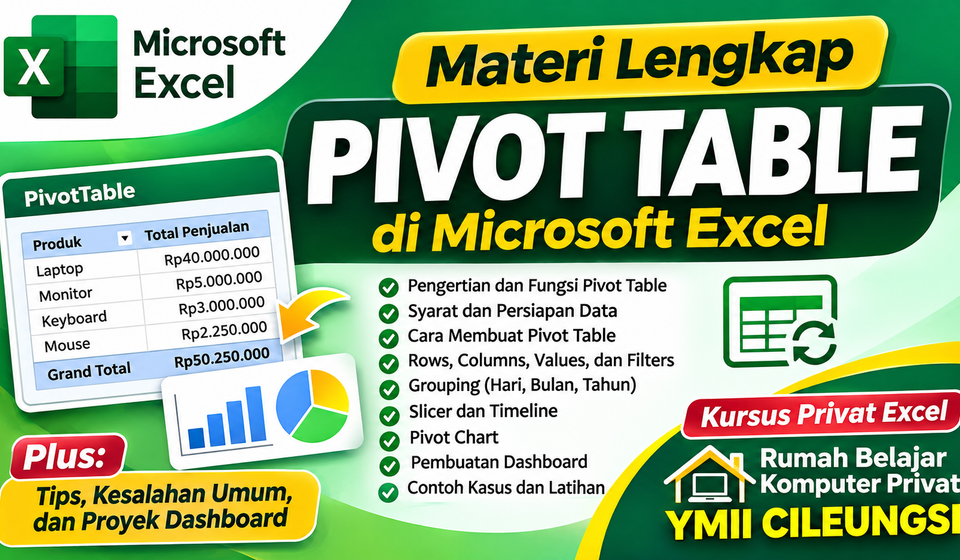
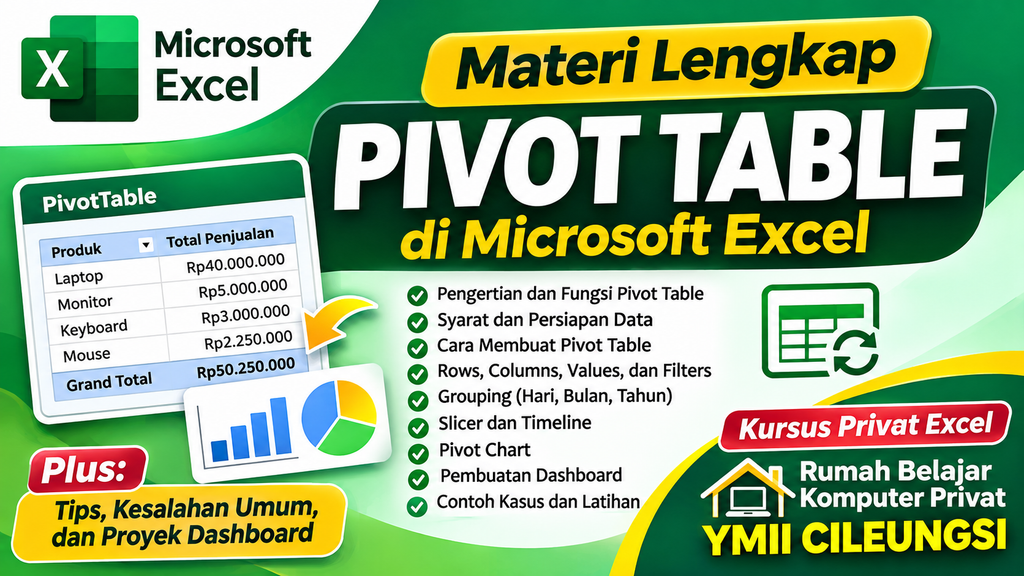
MATERI LENGKAP PIVOT TABLE MICROSOFT EXCEL

Panduan Mengolah, Menganalisis, dan Menyajikan Data dengan Pivot Table
Pendahuluan
Microsoft Excel tidak hanya digunakan untuk membuat tabel, menghitung angka, dan membuat laporan sederhana. Excel juga menyediakan berbagai fitur untuk mengolah data dalam jumlah besar. Salah satu fitur yang sangat penting untuk kebutuhan analisis data adalah Pivot Table.
Pivot Table digunakan untuk merangkum data secara cepat berdasarkan kategori tertentu. Dengan Pivot Table, data transaksi yang terdiri dari ratusan atau ribuan baris dapat diubah menjadi laporan yang lebih ringkas dan mudah dianalisis.
Sebagai contoh, sebuah perusahaan memiliki data penjualan yang terdiri dari tanggal transaksi, nama sales, nama produk, kategori, wilayah, jumlah barang, harga, dan total transaksi. Jika data tersebut dianalisis secara manual, prosesnya akan membutuhkan waktu cukup lama.
Dengan Pivot Table, pengguna dapat mengetahui total penjualan berdasarkan produk, sales, wilayah, bulan, atau tahun hanya dengan beberapa langkah.
Pivot Table juga dapat dikombinasikan dengan Pivot Chart, Slicer, Timeline, dan Dashboard sehingga menghasilkan laporan yang lebih interaktif dan profesional.
BAB I
PENGENALAN PIVOT TABLE
1.1 Pengertian Pivot Table
Pivot Table adalah fitur Microsoft Excel yang digunakan untuk melakukan peringkasan dan analisis data secara dinamis.
Pivot Table memungkinkan pengguna untuk mengelompokkan data berdasarkan kategori tertentu tanpa harus membuat banyak rumus secara manual.
Contohnya, terdapat data penjualan sebanyak 5.000 transaksi. Dari data tersebut pengguna ingin mengetahui:
- Total penjualan setiap produk.
- Total penjualan setiap sales.
- Total penjualan setiap wilayah.
- Jumlah transaksi setiap bulan.
- Produk yang paling banyak terjual.
- Wilayah dengan omzet terbesar.
- Perbandingan penjualan antarbulan.
Semua kebutuhan tersebut dapat dilakukan dengan Pivot Table.
1.2 Fungsi Pivot Table
Beberapa fungsi utama Pivot Table adalah:
- Meringkas data dalam jumlah besar.
- Mengelompokkan data berdasarkan kategori.
- Menghitung total data.
- Menghitung jumlah transaksi.
- Menghitung rata-rata.
- Menentukan nilai terbesar.
- Menentukan nilai terkecil.
- Membandingkan data antarperiode.
- Menganalisis data berdasarkan wilayah.
- Menganalisis data berdasarkan produk.
- Menganalisis data berdasarkan sales.
- Membuat laporan interaktif.
- Membuat grafik berdasarkan data.
- Menjadi dasar pembuatan dashboard Excel.
BAB II
MENGENAL DATA SUMBER PIVOT TABLE
2.1 Data Sumber
Sebelum membuat Pivot Table, pengguna harus memiliki data sumber.
Contoh data penjualan:
| No | Tanggal | Sales | Produk | Kategori | Wilayah | Qty | Harga |
|---|---|---|---|---|---|---|---|
| 1 | 05/01/2026 | Andi | Laptop | Elektronik | Bogor | 2 | 8000000 |
| 2 | 06/01/2026 | Budi | Mouse | Aksesoris | Jakarta | 10 | 150000 |
| 3 | 08/01/2026 | Citra | Keyboard | Aksesoris | Depok | 5 | 300000 |
| 4 | 10/01/2026 | Andi | Laptop | Elektronik | Bogor | 3 | 8000000 |
| 5 | 12/01/2026 | Budi | Monitor | Elektronik | Jakarta | 2 | 2500000 |
Data tersebut dapat ditambahkan kolom Total.
Rumus Total:
Total = Qty × Harga
Pada Excel, misalnya Qty berada di kolom G dan Harga berada di kolom H, maka rumusnya:
=G2*H2
Kemudian tarik rumus sampai baris terakhir.
BAB III
SYARAT DATA UNTUK PIVOT TABLE
Agar Pivot Table dapat bekerja dengan baik, data sumber harus dibuat dengan struktur yang rapi.
3.1 Setiap Kolom Harus Memiliki Judul
Contoh:
| Tanggal | Produk | Sales | Wilayah | Qty | Harga |
|---|
Jangan menggunakan kolom tanpa nama.
3.2 Hindari Baris Kosong
Data sebaiknya tidak memiliki baris kosong di tengah-tengah tabel.
3.3 Hindari Merge Cells
Jangan menggunakan Merge Cells pada tabel sumber data.
3.4 Satu Baris untuk Satu Data
Setiap transaksi sebaiknya ditempatkan pada satu baris.
Contoh:
| Tanggal | Produk | Qty | Harga |
|---|---|---|---|
| 01/01/2026 | Laptop | 2 | 8000000 |
| 02/01/2026 | Mouse | 5 | 150000 |
Jangan menggabungkan beberapa transaksi ke dalam satu baris.
3.5 Gunakan Format Tanggal yang Benar
Kolom tanggal sebaiknya menggunakan format tanggal Excel sehingga dapat digunakan untuk melakukan pengelompokan berdasarkan hari, bulan, kuartal, atau tahun.
BAB IV
MENGUBAH DATA MENJADI EXCEL TABLE
Sebelum membuat Pivot Table, data sebaiknya diubah menjadi Excel Table.
Langkah-langkah:
- Blok seluruh data.
- Tekan Ctrl + T.
- Pastikan seluruh data sudah terseleksi.
- Centang My table has headers.
- Klik OK.
Dengan menggunakan Excel Table, data akan lebih mudah dikelola dan diperluas ketika terdapat transaksi baru.
BAB V
CARA MEMBUAT PIVOT TABLE
5.1 Membuat Pivot Table Baru
Langkah-langkah:
- Klik salah satu sel pada data.
- Pilih menu Insert.
- Pilih PivotTable.
- Pastikan sumber data sudah benar.
- Pilih New Worksheet.
- Klik OK.
Excel akan membuat lembar kerja baru yang berisi area Pivot Table.
Di bagian kanan Excel biasanya terdapat panel PivotTable Fields.
Panel tersebut berisi:
- Filters
- Columns
- Rows
- Values
BAB VI
MEMAHAMI AREA PIVOT TABLE
6.1 Rows
Rows digunakan untuk menampilkan data dalam bentuk baris.
Contoh:
Rows → Produk
Maka Pivot Table akan menampilkan:
| Produk |
|---|
| Keyboard |
| Laptop |
| Monitor |
| Mouse |
6.2 Columns
Columns digunakan untuk menampilkan kategori secara horizontal.
Contoh:
Rows → Produk
Columns → Wilayah
Hasilnya dapat menjadi:
| Produk | Bogor | Jakarta | Depok |
|---|---|---|---|
| Laptop | 40.000.000 | 8.000.000 | 0 |
| Mouse | 0 | 1.500.000 | 750.000 |
| Keyboard | 0 | 0 | 1.500.000 |
6.3 Values
Values digunakan untuk melakukan perhitungan.
Contohnya:
Values → Total
Excel biasanya akan menggunakan fungsi Sum.
6.4 Filters
Filters digunakan untuk memfilter laporan berdasarkan kategori tertentu.
Contohnya:
Filters → Wilayah
Kemudian pengguna dapat memilih:
- Bogor
- Jakarta
- Depok
BAB VII
MEMBUAT PIVOT TABLE TOTAL PENJUALAN
Misalnya ingin mengetahui total penjualan berdasarkan produk.
Gunakan konfigurasi:
Rows → Produk
Values → Total
Hasilnya:
| Produk | Total Penjualan |
|---|---|
| Keyboard | Rp3.000.000 |
| Laptop | Rp40.000.000 |
| Monitor | Rp5.000.000 |
| Mouse | Rp2.250.000 |
Pada bagian bawah Pivot Table terdapat Grand Total.
Grand Total menunjukkan jumlah seluruh penjualan.
BAB VIII
PIVOT TABLE BERDASARKAN SALES
Untuk mengetahui performa masing-masing sales:
Rows → Sales
Values → Total
Contoh hasil:
| Sales | Total Penjualan |
|---|---|
| Andi | Rp40.000.000 |
| Budi | Rp6.500.000 |
| Citra | Rp4.500.000 |
| Grand Total | Rp51.000.000 |
Dari laporan tersebut dapat diketahui sales dengan nilai penjualan terbesar.
BAB IX
PIVOT TABLE BERDASARKAN WILAYAH
Untuk mengetahui omzet setiap wilayah:
Rows → Wilayah
Values → Total
Contoh:
| Wilayah | Total Penjualan |
|---|---|
| Bogor | Rp40.000.000 |
| Jakarta | Rp13.000.000 |
| Depok | Rp4.500.000 |
Pivot Table dapat membantu perusahaan menentukan wilayah dengan performa penjualan terbaik.
BAB X
PIVOT TABLE BERDASARKAN KATEGORI
Jika data memiliki kategori produk, pengguna dapat membuat laporan berdasarkan kategori.
Gunakan:
Rows → Kategori
Values → Total
Contoh:
| Kategori | Total Penjualan |
|---|---|
| Aksesoris | Rp10.000.000 |
| Elektronik | Rp45.000.000 |
Dengan demikian, pengguna dapat mengetahui kontribusi setiap kategori produk.
BAB XI
MENGGUNAKAN COUNT PADA PIVOT TABLE
Pivot Table tidak hanya digunakan untuk menjumlahkan data.
Pivot Table juga dapat menghitung jumlah transaksi menggunakan fungsi Count.
Contohnya:
Rows → Sales
Values → Produk
Kemudian klik:
Value Field Settings → Count
Hasilnya:
| Sales | Jumlah Transaksi |
|---|---|
| Andi | 5 |
| Budi | 7 |
| Citra | 6 |
BAB XII
MENGGUNAKAN AVERAGE
Average digunakan untuk mengetahui nilai rata-rata.
Contohnya:
Rows → Sales
Values → Total
Kemudian pilih:
Value Field Settings → Average
Hasilnya dapat menunjukkan rata-rata nilai transaksi setiap sales.
BAB XIII
MENGGUNAKAN MAX DAN MIN
Pivot Table dapat digunakan untuk mencari nilai terbesar dan terkecil.
Untuk mencari nilai terbesar:
Value Field Settings → Max
Untuk mencari nilai terkecil:
Value Field Settings → Min
Contohnya dapat digunakan untuk mengetahui:
- Transaksi terbesar.
- Transaksi terkecil.
- Harga produk tertinggi.
- Harga produk terendah.
BAB XIV
PIVOT TABLE BERDASARKAN TANGGAL
Pivot Table sangat berguna untuk menganalisis data berdasarkan tanggal.
Masukkan:
Rows → Tanggal
Values → Total
Pivot Table akan menampilkan data berdasarkan tanggal transaksi.
Namun jika jumlah transaksi banyak, laporan berdasarkan tanggal dapat menjadi panjang. Karena itu, tanggal dapat dikelompokkan.
BAB XV
GROUPING DATA TANGGAL
Data tanggal dapat dikelompokkan menjadi:
- Days
- Months
- Quarters
- Years
Langkah:
- Masukkan field Tanggal ke area Rows.
- Klik kanan salah satu tanggal.
- Pilih Group.
- Pilih Months.
- Klik OK.
Hasilnya dapat menjadi:
| Bulan | Total Penjualan |
|---|---|
| January | Rp50.000.000 |
| February | Rp65.000.000 |
| March | Rp72.000.000 |
BAB XVI
GROUPING BERDASARKAN TAHUN
Untuk menganalisis penjualan tahunan:
Rows → Tanggal
Values → Total
Kemudian:
Right Click → Group → Years
Hasil:
| Tahun | Total Penjualan |
|---|---|
| 2025 | Rp350.000.000 |
| 2026 | Rp480.000.000 |
BAB XVII
GROUPING TAHUN DAN BULAN
Pengguna dapat menggunakan grouping:
Years
dan
Months
secara bersamaan.
Contoh:
| Tahun | Bulan | Penjualan |
|---|---|---|
| 2025 | January | Rp20.000.000 |
| 2025 | February | Rp25.000.000 |
| 2025 | March | Rp30.000.000 |
| 2026 | January | Rp35.000.000 |
| 2026 | February | Rp40.000.000 |
Cara ini sangat berguna untuk membandingkan perkembangan penjualan dari tahun ke tahun.
BAB XVIII
FILTER PADA PIVOT TABLE
Filter dapat digunakan untuk menampilkan data tertentu.
Contohnya:
Filters → Wilayah
Kemudian pilih:
Bogor
Maka Pivot Table hanya menampilkan data wilayah Bogor.
Filter dapat digunakan untuk:
- Produk
- Sales
- Wilayah
- Kategori
- Tahun
- Bulan
BAB XIX
SORTING PIVOT TABLE
Data Pivot Table dapat diurutkan dari terbesar ke terkecil.
Contohnya:
Klik salah satu nilai penjualan → Sort → Largest to Smallest
Hasil:
| Produk | Penjualan |
|---|---|
| Laptop | Rp50.000.000 |
| Monitor | Rp20.000.000 |
| Keyboard | Rp10.000.000 |
| Mouse | Rp5.000.000 |
Dengan cara tersebut, produk dengan penjualan terbesar dapat langsung diketahui.
BAB XX
MENAMPILKAN PERSENTASE
Pivot Table dapat menampilkan kontribusi setiap data terhadap total keseluruhan.
Caranya:
- Klik field pada area Values.
- Pilih Value Field Settings.
- Pilih Show Values As.
- Pilih % of Grand Total.
Contoh:
| Produk | Penjualan | Persentase |
|---|---|---|
| Laptop | Rp50.000.000 | 59% |
| Monitor | Rp20.000.000 | 24% |
| Keyboard | Rp10.000.000 | 12% |
| Mouse | Rp5.000.000 | 5% |
Analisis seperti ini sangat berguna untuk mengetahui kontribusi setiap produk.
BAB XXI
SLICER
21.1 Pengertian Slicer
Slicer adalah fitur Excel yang digunakan sebagai filter visual pada Pivot Table.
Dengan Slicer, pengguna tidak perlu membuka menu filter secara manual.
Contohnya:
Slicer Wilayah
| Bogor | Jakarta | Depok |
|---|
Ketika pengguna memilih Bogor, laporan akan langsung menampilkan data Bogor.
21.2 Cara Membuat Slicer
Langkah:
- Klik Pivot Table.
- Pilih PivotTable Analyze.
- Klik Insert Slicer.
- Pilih field yang ingin digunakan.
- Klik OK.
Contoh field:
- Sales
- Produk
- Kategori
- Wilayah
BAB XXII
TIMELINE
Timeline digunakan untuk memfilter data berdasarkan tanggal secara visual.
Cara membuat:
- Klik Pivot Table.
- Pilih PivotTable Analyze.
- Klik Insert Timeline.
- Pilih field Tanggal.
- Klik OK.
Timeline dapat digunakan untuk melihat data berdasarkan:
- Tahun
- Kuartal
- Bulan
- Hari
Timeline sangat cocok digunakan pada dashboard penjualan.
BAB XXIII
PIVOT CHART
23.1 Pengertian Pivot Chart
Pivot Chart adalah grafik yang terhubung dengan Pivot Table.
Jika data pada Pivot Table berubah karena filter atau Slicer, grafik juga akan ikut berubah.
23.2 Cara Membuat Pivot Chart
Langkah:
- Klik Pivot Table.
- Pilih Insert.
- Pilih PivotChart.
- Pilih jenis grafik.
- Klik OK.
Jenis grafik yang dapat digunakan antara lain:
- Column Chart
- Bar Chart
- Line Chart
- Pie Chart
- Area Chart
BAB XXIV
GRAFIK PENJUALAN BULANAN
Untuk membuat grafik penjualan bulanan:
Rows → Tanggal
Values → Total
Kemudian lakukan:
Group → Months
Setelah itu:
Insert → PivotChart
Pilih:
Column Chart
Grafik akan menampilkan perkembangan penjualan setiap bulan.
BAB XXV
GRAFIK PRODUK TERLARIS
Gunakan:
Rows → Produk
Values → Total
Kemudian urutkan dari terbesar ke terkecil.
Selanjutnya buat:
PivotChart → Bar Chart
Grafik akan menunjukkan produk dengan penjualan terbesar.
BAB XXVI
MEMBUAT DASHBOARD EXCEL
Pivot Table dapat digunakan sebagai dasar pembuatan dashboard.
Contoh struktur dashboard:
DASHBOARD PENJUALAN
KPI
Total Penjualan
Rp500.000.000
Total Transaksi
1.250 Transaksi
Total Produk Terjual
5.800 Unit
Rata-rata Transaksi
Rp400.000
Grafik
- Penjualan per Bulan
- Penjualan per Produk
- Penjualan per Wilayah
- Penjualan per Sales
Filter
- Tahun
- Bulan
- Sales
- Produk
- Wilayah
Dashboard dapat dibuat dengan menggabungkan:
Pivot Table + Pivot Chart + Slicer + Timeline
BAB XXVII
REFRESH PIVOT TABLE
Jika data sumber mengalami perubahan, Pivot Table perlu diperbarui.
Caranya:
- Klik Pivot Table.
- Klik kanan.
- Pilih Refresh.
Atau gunakan:
PivotTable Analyze → Refresh
Jika data bertambah, pastikan sumber data sudah mencakup data baru.
Penggunaan Excel Table sangat membantu agar sumber data dapat mengikuti penambahan transaksi.
BAB XXVIII
MENGUBAH SUMBER DATA
Jika sumber data berubah, gunakan:
PivotTable Analyze → Change Data Source
Kemudian pilih sumber data yang baru.
Fitur ini berguna jika data dipindahkan ke tabel atau range lain.
BAB XXIX
MULTIPLE PIVOT TABLE
Satu sumber data dapat digunakan untuk membuat beberapa Pivot Table.
Contohnya:
Pivot Table 1
Penjualan berdasarkan produk.
Pivot Table 2
Penjualan berdasarkan sales.
Pivot Table 3
Penjualan berdasarkan wilayah.
Pivot Table 4
Penjualan berdasarkan bulan.
Dengan demikian, satu database transaksi dapat menjadi sumber berbagai laporan.
BAB XXX
PIVOT TABLE UNTUK ADMINISTRASI PERKANTORAN
Pivot Table sangat cocok digunakan untuk pekerjaan administrasi.
Contoh penggunaan:
- Rekap absensi karyawan.
- Rekap lembur.
- Rekap penjualan.
- Rekap surat masuk.
- Rekap surat keluar.
- Rekap inventaris.
- Rekap stok barang.
- Rekap biaya operasional.
Contoh data absensi:
| Tanggal | Nama | Departemen | Status |
|---|---|---|---|
| 01/01/2026 | Andi | IT | Hadir |
| 01/01/2026 | Budi | Marketing | Hadir |
| 01/01/2026 | Citra | IT | Izin |
| 02/01/2026 | Andi | IT | Hadir |
Pivot Table dapat digunakan untuk mengetahui jumlah Hadir, Izin, Sakit, atau Alpa berdasarkan karyawan maupun departemen.
BAB XXXI
PIVOT TABLE UNTUK DATA MAHASISWA
Pivot Table juga dapat digunakan dalam bidang pendidikan.
Contoh:
| Nama | Program Studi | Semester | Nilai | Status |
|---|---|---|---|---|
| Andi | Informatika | 2 | 85 | Lulus |
| Budi | Informatika | 2 | 70 | Lulus |
| Citra | Sistem Informasi | 2 | 60 | Tidak Lulus |
Analisis yang dapat dilakukan:
- Jumlah mahasiswa per program studi.
- Jumlah mahasiswa per semester.
- Rata-rata nilai.
- Jumlah mahasiswa lulus.
- Jumlah mahasiswa tidak lulus.
- Distribusi nilai berdasarkan program studi.
BAB XXXII
PIVOT TABLE UNTUK DATA STOK
Pivot Table dapat digunakan untuk membuat laporan persediaan.
Contoh:
| Produk | Kategori | Gudang | Stok Masuk | Stok Keluar |
|---|---|---|---|---|
| Laptop | Elektronik | Bogor | 100 | 40 |
| Mouse | Aksesoris | Bogor | 200 | 75 |
| Keyboard | Aksesoris | Jakarta | 150 | 50 |
Pivot Table dapat digunakan untuk mengetahui:
- Stok berdasarkan produk.
- Stok berdasarkan gudang.
- Total barang masuk.
- Total barang keluar.
- Produk paling banyak keluar.
- Produk dengan stok rendah.
BAB XXXIII
KESALAHAN YANG SERING TERJADI
33.1 Data Tidak Memiliki Header
Pivot Table membutuhkan judul kolom.
Solusi:
Berikan nama setiap kolom.
33.2 Tanggal Tidak Terbaca
Jika Excel menganggap tanggal sebagai teks, fitur Group mungkin tidak berjalan dengan benar.
Solusi:
Pastikan data menggunakan format tanggal Excel.
33.3 Terdapat Baris Kosong
Baris kosong dapat menyebabkan area data tidak terbaca secara optimal.
Solusi:
Hilangkan baris kosong di tengah database.
33.4 Data Tidak Ter-update
Data sumber sudah berubah tetapi Pivot Table masih menampilkan data lama.
Solusi:
Gunakan Refresh.
33.5 Angka Terbaca sebagai Teks
Jika angka terbaca sebagai teks, fungsi perhitungan Pivot Table dapat bermasalah.
Solusi:
Pastikan data memiliki format angka yang benar.
BAB XXXIV
TIPS MEMBUAT PIVOT TABLE PROFESIONAL
Agar laporan terlihat lebih profesional:
- Gunakan nama field yang jelas.
- Gunakan format angka Rupiah.
- Gunakan judul laporan.
- Gunakan warna yang konsisten.
- Hindari terlalu banyak grafik.
- Gunakan Slicer untuk filter.
- Gunakan Timeline untuk tanggal.
- Gunakan Pivot Chart untuk visualisasi.
- Gunakan Excel Table sebagai sumber data.
- Selalu lakukan Refresh setelah data berubah.
BAB XXXV
PROYEK AKHIR PIVOT TABLE
Untuk menguji kemampuan, buatlah proyek berikut.
Proyek: Dashboard Penjualan Perusahaan
Siapkan data transaksi minimal 100 baris dengan kolom:
| Kolom |
|---|
| No Transaksi |
| Tanggal |
| Sales |
| Produk |
| Kategori |
| Wilayah |
| Qty |
| Harga |
| Total |
Kemudian buat:
Pivot Table 1
Total penjualan berdasarkan produk.
Pivot Table 2
Total penjualan berdasarkan sales.
Pivot Table 3
Total penjualan berdasarkan wilayah.
Pivot Table 4
Total penjualan berdasarkan bulan.
Pivot Table 5
Jumlah transaksi berdasarkan kategori.
Pivot Chart
Buat minimal:
- Grafik penjualan bulanan.
- Grafik penjualan produk.
- Grafik penjualan wilayah.
Slicer
Tambahkan:
- Sales.
- Produk.
- Kategori.
- Wilayah.
Timeline
Tambahkan Timeline berdasarkan Tanggal.
Dashboard
Gabungkan seluruh elemen tersebut menjadi satu halaman dashboard.
BAB XXXVI
LATIHAN SOAL PIVOT TABLE
Soal 1
Apa fungsi utama Pivot Table?
Soal 2
Apa perbedaan Rows dan Columns pada Pivot Table?
Soal 3
Apa fungsi Values?
Soal 4
Apa fungsi Filters?
Soal 5
Apa perbedaan Sum dan Count?
Soal 6
Bagaimana cara mengelompokkan data tanggal berdasarkan bulan?
Soal 7
Apa fungsi Slicer?
Soal 8
Apa fungsi Timeline?
Soal 9
Apa fungsi Pivot Chart?
Soal 10
Mengapa Pivot Table perlu di-refresh setelah data sumber berubah?
BAB XXXVII
RANGKUMAN
Pivot Table merupakan salah satu fitur penting dalam Microsoft Excel yang digunakan untuk melakukan analisis data secara cepat dan fleksibel.
Konsep utama yang perlu dipahami adalah:
Rows digunakan untuk menampilkan kategori dalam bentuk baris.
Columns digunakan untuk menampilkan kategori dalam bentuk kolom.
Values digunakan untuk melakukan perhitungan.
Filters digunakan untuk menyaring data.
Selain itu, pengguna perlu memahami fitur:
- Grouping.
- Sorting.
- Filtering.
- Slicer.
- Timeline.
- Pivot Chart.
- Refresh.
- Change Data Source.
- Dashboard.
Jika seluruh fitur tersebut dikuasai, pengguna dapat mengubah data mentah menjadi laporan analisis yang lebih mudah dipahami.
PROMO KURSUS MICROSOFT EXCEL
RUMAH BELAJAR KOMPUTER PRIVAT YMII CILEUNGSI
Ingin Mahir Microsoft Excel dari Dasar sampai Bisa Membuat Dashboard?
Rumah Belajar Komputer Privat YMII Cileungsi menyediakan pembelajaran komputer secara privat dengan konsep:
1 PENGAJAR : 1 PESERTA
Pembelajaran dapat disesuaikan dengan kemampuan dan kebutuhan peserta.
Materi Microsoft Excel
Peserta dapat mempelajari:
- Microsoft Excel Dasar.
- Format Data.
- Formula dan Function.
- Fungsi IF.
- Fungsi AND dan OR.
- SUMIF dan COUNTIF.
- VLOOKUP dan HLOOKUP.
- XLOOKUP.
- INDEX dan MATCH.
- Sort dan Filter.
- Data Validation.
- Excel Table.
- Pivot Table.
- Pivot Chart.
- Slicer.
- Timeline.
- Dashboard Excel.
- Pengolahan data administrasi.
- Pembuatan laporan kerja menggunakan Excel.
Cocok Untuk
Karyawan yang ingin meningkatkan kemampuan Excel.
Staff Administrasi yang membutuhkan kemampuan pengolahan data.
Mahasiswa yang ingin menguasai Microsoft Excel.
Guru dan Dosen yang membutuhkan pengolahan data.
Pelaku UMKM yang ingin membuat laporan penjualan.
Pemula yang ingin belajar Excel dari dasar.
Pencari kerja yang ingin meningkatkan keterampilan komputer.
Keunggulan Kursus Privat
Pembelajaran dilakukan secara 1 Pengajar : 1 Peserta, sehingga peserta dapat lebih fokus mengikuti materi.
Materi juga dapat diarahkan pada kebutuhan tertentu, misalnya:
Administrasi Perkantoran
Laporan Penjualan
Pengolahan Data
Data Keuangan
Dashboard Excel
Data Stok Barang
Laporan Akademik
Informasi dan Pendaftaran
Rumah Belajar Komputer Privat YMII Cileungsi
📱 0821 2038 8854
Belajar komputer secara bertahap, praktik langsung, dan disesuaikan dengan kebutuhan peserta.
Kuasai Excel dari Dasar hingga Mampu Membuat Laporan dan Dashboard Profesional.
Rumah Belajar Komputer Privat YMII Cileungsi
Tempat belajar komputer secara privat untuk meningkatkan keterampilan kerja dan produktivitas.